
NAS篇:群晖Docker直接装宝塔面板一键部署建站系统
最近在家实在太无聊,翻zdm发现好多东西可以学,发现值友们的教程都是通过Docker下安装centos然后再去装宝塔面板,略微觉得烦,发现在DockerHub上发现已经有打包好的镜像,感谢这位作者,感觉还是用这个方便些,接下来就给大家介绍群晖Docker直接装宝塔面板。
搭建宝塔面板

双击下载选择leatest为最新版本的官方纯净安装的基础上安装nginx,mysql,php
接下来打开控制面板里新建一个Docker共享文件夹,然后在此新建一个baota文件夹,然后在文件夹里新建www文件夹,然后下面分别再建立两个文件夹wwwroot和backup(此处我比较繁琐,大家可以随意)
打开Docker在映像里双击安装,容器名称随意,打开高级设置在卷里添加文件夹隐射路径如下图

端口设置里我把容器端口的80改成了2080,是因为后面部署的时候,许多网站会用到80端口,这就会和群晖自身80端口起冲突(这也是后面用的时候摸索出来的),如果有不对大家可以指出,8888端口是控制面板如下图
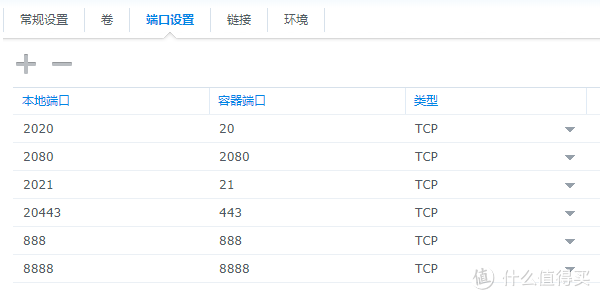
直接应用,打开你ip地址加:8888,例如我自身是192.168.1.100:8888
初始账号 username
初始密码 password
登录后面板设置里可以直接修改账号密码,大家自行研究。
一键部署
打开软件商店,到应用分类里选择一键部署,这边我选择的是某某企业建站系统V7.0.0,建站里面第四个就是
因为这个建站系统需要72版本,还是在此页面打开运行环境,安装php7.2,再打开Nginx设置切换版本1.14,因为最新版好像和7.2有点问题。这边继续点击一键部署,然后找到该系统点击后面一键部署。设置如下

域名里可以再添加,例如群晖里做了反向代理服务器就把域名加外部访问接口填进去就是,这样外网也可以访问了,我是下图这么设置的,大家随意。

直接提交,安装好后,访问ip地址加:2080,例如192.168.1.100:2080,就能看到页面了,自行设置用户名密码,后续登录管理后台就是ip地址加:2080/admin,例如192.168.1.100:2080/admin,登录进去后就可以操作后台啦。

岁月十三鹰
暂无介绍....
延伸阅读:
群晖商用级开源记账工具 Firefly III 深度介绍
今天介绍的这款开源记账软件 Firefly III,除了定时记账的功能,还有更加高级的功能,一起来看看。(ps:文章很长...

PLEX | 解决转码失败 | 报错 EAE timeout
首先确定 log 中报错为以下内容,方可继续操作 May 28, 2024 06:46:44.000 [1396329...

手动制作核显补丁 i915.ko方法,支持DSM7.0-7.2
手动制作i915.ko方法,支持DSM7.0-7.2 1、获取CPU集显设备ID 打开Intel产品规范网页搜索CPU型...

Synology 群晖套件无法卸载解决办法
我们在使用群晖的时候偶尔会碰到一些套件无法使用,特别的是一些第三方套件或者 Beta 版本的时候。 如果遇到群晖套件无法...